




ブログ記事の見直しをしていると、「この記事はもういらないな」「この記事とこの記事、同じようなこと言ってる」など、不要になった記事が出てきませんか?
「削除」で調べてこの記事にたどり着いた方もいるかもしれませんが、正確には「削除」ではなく「非表示」という扱いになります。
私も、記事の見直しをしている中で、不要になった記事を下書きに戻したり、削除したりしていました。
でも、ある時ふと気づいたのです。「あれ、この記事、検索結果に何度か表示されてる……?」
ということは、Googleにインデックス(検索結果に登録された状態)されたままになっているということ。せっかく下書きに戻したのに、検索結果からは消えていない。この「消したはずなのに、Googleには残っているページ」を、私は「幽霊記事」と呼ぶことにしました。
もし今、ブログの整理をしていて「消したページ、ちゃんとインデックスからも消えてるのかな?」と気になっている方がいれば、今回の記事がその確認方法と対処法の参考になると思います。同じつまずきを体験している方の力になれば嬉しいです。
ブログ整理中に気づいた「幽霊記事」
記事数が増えてきたので、ブログ全体の見直しをしていました。完成させた記事数は60記事。
サーチコンソール(Googleが自分のサイトをどう見ているかを確認できる無料ツール)で、記事がしっかりインデックスされているかを確認してみると、インデックスされた記事数が「88」と表示されていることに気づきました。
「あれ、60記事しかないはずなのに、88?」
これは、消したはずのページもインデックスに残っているということでは?と思い、ページ一覧を見てみると、案の定、消したはずのページがインデックス内に残っていました。
記事を下書きに戻しただけでは、Googleの検索結果から自動では消えないようです。インデックスされたままだと、検索されて表示された時、クリックした人には「存在しないページ」が表示されてしまいます。
不要なページが多い状態は、サイト全体の品質にも関わると言われています。ちょうどAdSense審査中だった私は、できるだけサイトを整理しておこうと思い、この問題にしっかり向き合うことにしました。
インデックスされた記事を非表示にする方法
調べてみると、「削除」ではなく「非表示」というリクエストを送る方法があることが分かりました。手順は次の通りです。
1.まずは、Googleサーチコンソールにログインします。左側にあるメニューの中から、「インデックス作成」という項目を見つけてください。その中にある「非表示」をクリックします。
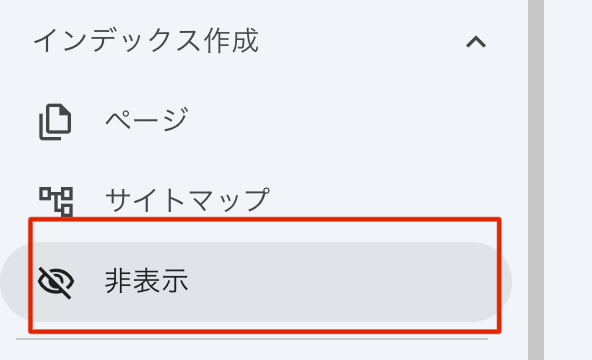
ここから、検索結果に残ってしまった「幽霊記事」を非表示にするリクエストを送ることができます。
2.「非表示」をクリックすると、右側にこのような画面が表示されます。画面の右端にある、赤い「新しいリクエスト」というボタンをクリックしましょう。

ここを押すと、非表示にしたい記事のURLを入力するポップアップ画面(入力フォーム)が立ち上がります。
3.ボタンを押すと、「新しいリクエスト」というポップアップ画面が表示されます。
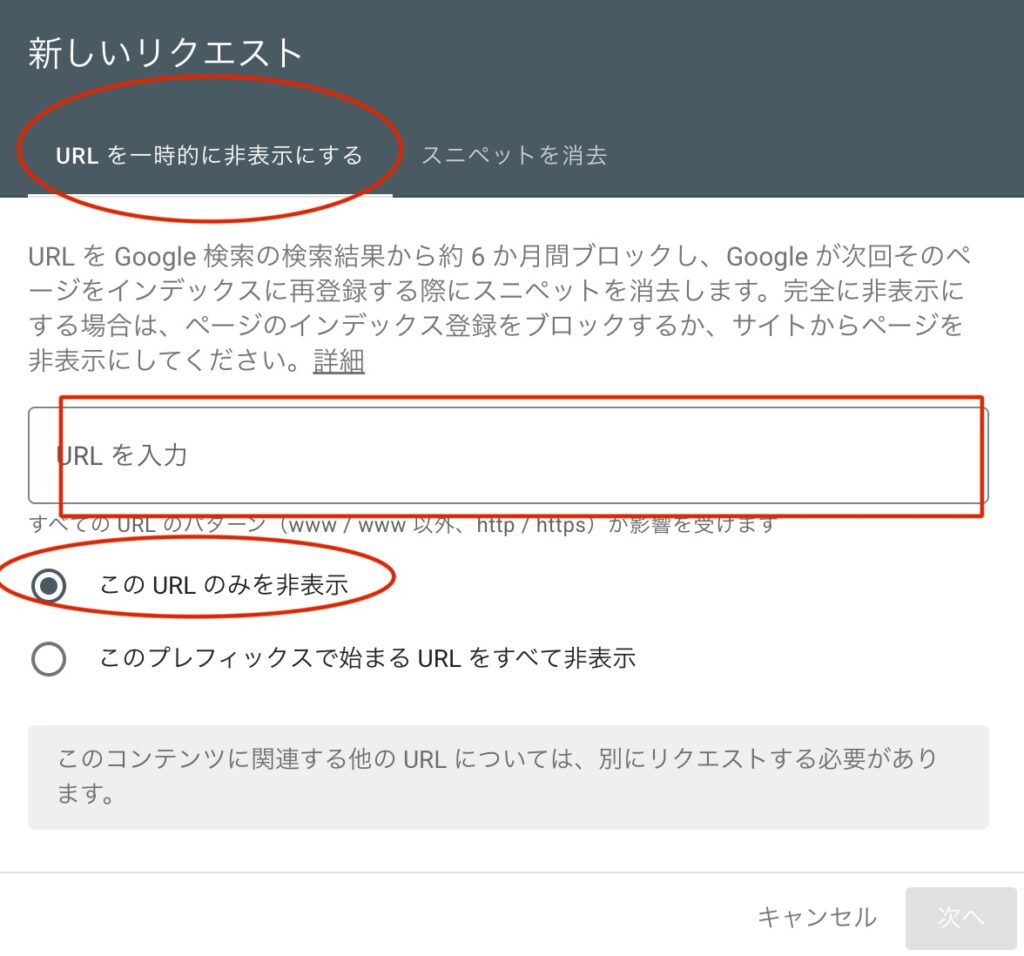
ここでの手順は以下の3ステップです。
- 「URLを一時的に非表示にする」タブが選ばれているか確認する
- 「URLを入力」の欄に、消したい幽霊記事のURLを貼り付ける
- 下の選択肢は「このURLのみを非表示」にチェックを入れる
設定ができたら、右下の「次へ」をクリックしましょう。
※「次へ」を押したあとに最終確認の画面が出ます。そこで「リクエストを送信」を押せば手続きは完了です。
これで、記事は6ヶ月間、検索結果から非表示になるようです。
私の場合、現在の記事数は60記事、インデックス数は88記事。ページ一覧から28記事分の不要になったインデックスを見つけ出し、すべてに非表示リクエストを送りました。これで、幽霊インデックスはすべて非表示になったはずです。
非表示にしたあとにやったこと
インデックスの非表示作業のあとは、「サイトを整理しましたよ」ということをサーチコンソールのクローラーにも知ってもらいたかったので、サイトマップの登録をやり直すことにしました。
サイトマップの欄を確認すると、なぜか3つも登録されていることに気づきました。URLを見てみると、それぞれ「記事一覧の分」「固定ページの分」「カテゴリーの分」のようです。
これも一度すべて削除し、再登録しました。「成功しました」と表示されれば完了です。
約3日後に確認すること
サイトマップの登録後、検索結果に反映されるまでには、約3日ほどかかるそうです。3日後、インデックスされているページを改めて確認し、消したはずのページが残っていないかをチェックする予定です。
チェックする内容
- サーチコンソールの「削除」画面で、ステータスが「一時的に削除されました」に変わっているか確認する。
- 実際にGoogleの検索窓に「
site:自分のブログのURL/記事のパーマリンク」を入力して検索し、検索結果から完全に消えているか(ヒットしないか)を最終確認する。
今回学んだこと
今回は、インデックス(Googleの検索棚の中に入っている状態)されている記事を非表示にする方法を学びました。
ブログを勉強しながら作っていると、あとから修正や整理が必要になることがよくありますよね。最初は「直すのが面倒だな」「また手間が増えた……」と思いましたが、トラブルを乗り越えるたびに、ブログの仕組みを少しずつ理解できている気がします。
現時点では、このサーチコンソールの機能を使うと「6ヶ月間非表示になる」ということまでが分かりました。
「じゃあ、6ヶ月経ったらまた検索結果に復活しちゃうの?」と不安になりますが、非表示になっている6ヶ月の間に、ブログ側でその記事を「削除」するか「下書き」に戻しておけば、6ヶ月が過ぎたあとも検索結果に復活することはないそうです。Googleが「あ、このページは本当になくなったんだな」と諦めてくれるからのようです。
記事を新しく書く技術だけでなく、こうしてサイト全体をきれいに整えることも、ブログ運営にはとても大切な作業なんだと実感しています。
最初は分からないことばかりですが、こうして一つずつ学んでいくと、ブログ作成がどんどん楽しくなってきますよね。
これからもつまずきや失敗を恐れず、新しい気づきを一緒に積み上げながら、楽しくブログを育てていきましょう。
一つずつ問題や疑問を解消しながら記事を書いていますが、今日は何を書けばいい?と頭を悩ませている方にぜひ読んでもらいたい、私の気づいた解消法をぜひご覧ください。


新着記事